
01 · Faça no seu iPhone
Passo a passo
Faça isso apenas quando ainda controla o aparelho e realmente precisa remover a associação com a sua Conta Apple.
- 01
Abra sua Conta Apple. No iPhone, abra Ajustes e toque no seu nome na parte superior.
- 02
Entre no Buscar. Toque em Buscar e depois em Buscar iPhone.
- 03
Desative o recurso. Desative Buscar iPhone. O sistema solicitará a senha da sua Conta Apple.
- 04
Confirme o motivo. Conclua apenas se estiver vendendo, doando, trocando ou entregando o aparelho para um procedimento que exija a remoção do Bloqueio de Ativação.
02 · Antes de concluir
Cuidados e detalhes que fazem diferença
- Desativar o Buscar remove automaticamente o Bloqueio de Ativação daquele iPhone.
- Apagar somente o aplicativo Buscar não desativa a localização nem o Bloqueio de Ativação.
- Se você não tem mais o aparelho, use o Buscar em iCloud.com para removê-lo da conta seguindo as orientações da Apple.
03 · Informação verificada
Consulte a orientação oficial da Apple
Menus e nomes de opções podem mudar conforme o modelo, a versão do iOS e a região. O procedimento deste tutorial foi conferido na documentação de suporte da Apple em português.
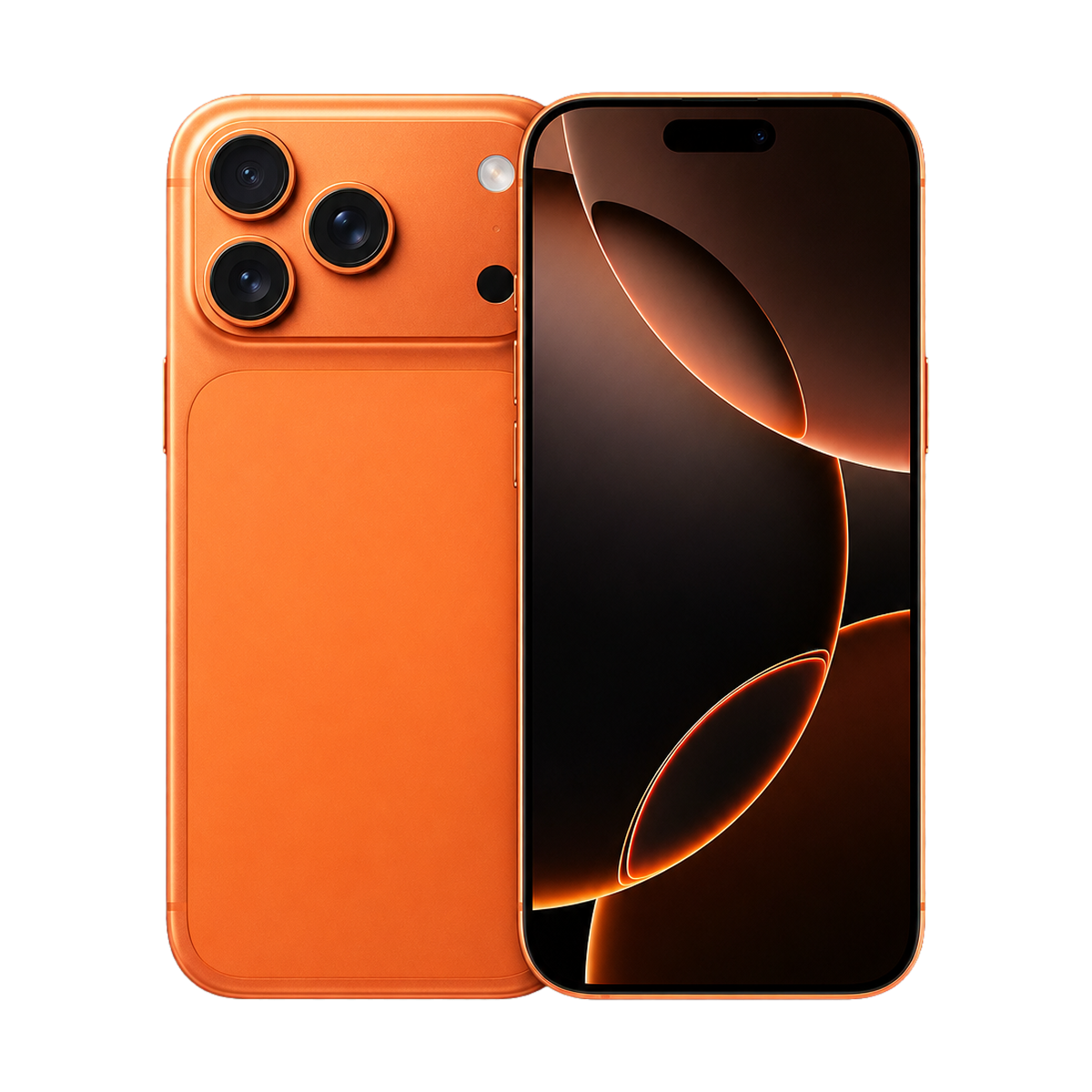
Apple iPhone 16 de 128 GB na cor ultramarino
Este anúncio não é necessário para seguir o tutorial. Ele aparece como referência de um modelo atual; confira modelo, capacidade, cor, vendedor, garantia, devolução e preço final antes de comprar.
Ver o iPhone 16 na Amazon ↗Aviso de afiliado: como participante do Programa de Associados da Amazon, podemos receber comissão por compras qualificadas, sem custo extra para você.