01 · Faça no seu iPhone
Passo a passo
Defina quem pode interromper você, quais apps permanecem liberados e quando o modo deve ser ativado automaticamente.
- 01
Silencie rapidamente. Abra a Central de Controle, toque em Foco e selecione Não Perturbe.
- 02
Escolha quem pode avisar. Em Ajustes > Foco, abra o modo desejado e configure as pessoas cujas notificações serão permitidas ou silenciadas.
- 03
Escolha os aplicativos. Na mesma tela, toque em Apps e defina quais aplicativos podem interromper o Foco.
- 04
Crie uma automação. Adicione um horário, local ou aplicativo para ativar e desativar o Foco automaticamente.
02 · Antes de concluir
Cuidados e detalhes que fazem diferença
- Você pode manter os mesmos ajustes de Foco nos dispositivos Apple conectados à mesma conta.
- O estado de Foco pode informar a contatos que suas notificações estão silenciadas sem revelar o nome do modo usado.
- Quando terminar, abra a Central de Controle e toque novamente no Foco ativo para desativá-lo.
03 · Informação verificada
Consulte a orientação oficial da Apple
Menus e nomes de opções podem mudar conforme o modelo, a versão do iOS e a região. O procedimento deste tutorial foi conferido na documentação de suporte da Apple em português.
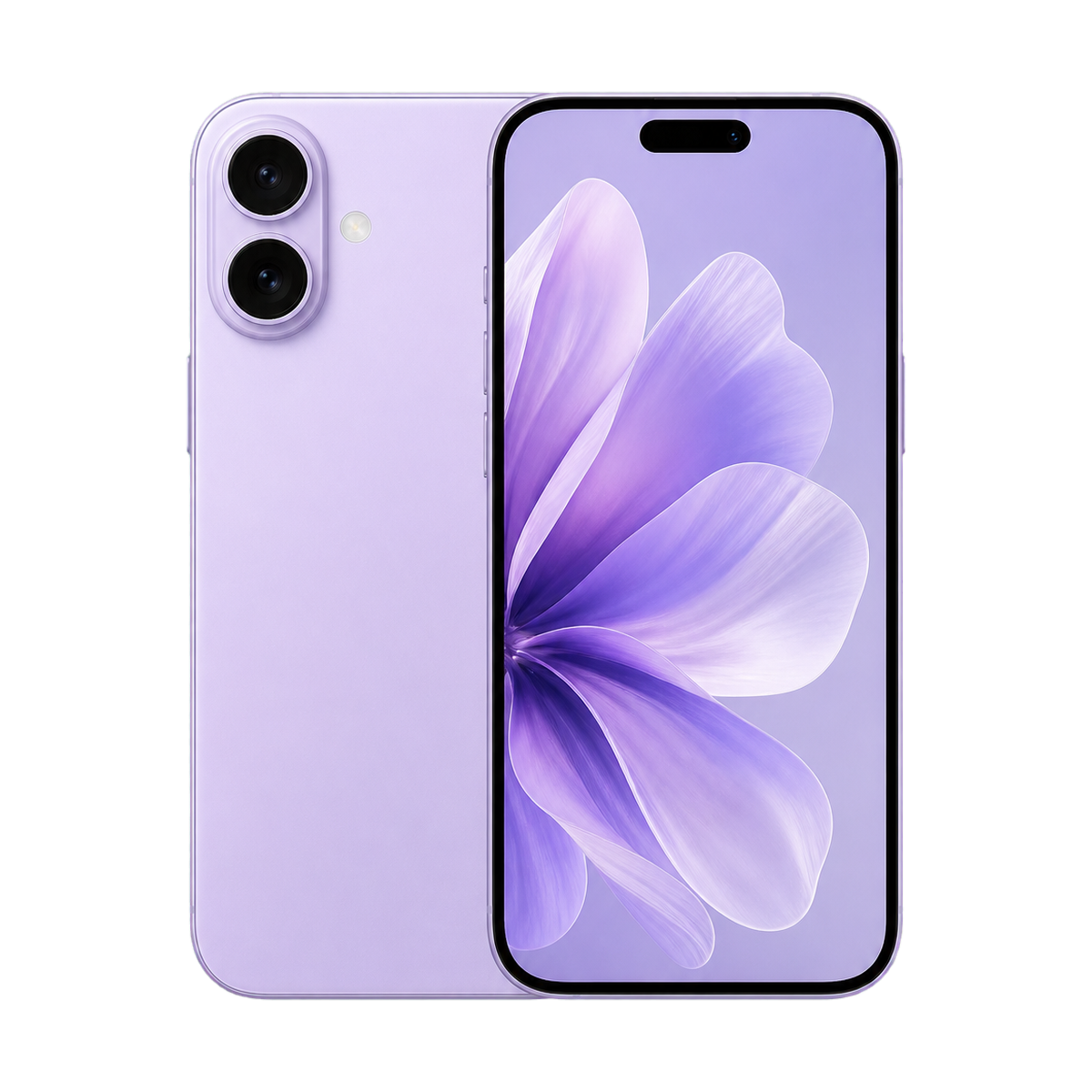
Apple iPhone 16 de 128 GB na cor ultramarino
Este anúncio não é necessário para seguir o tutorial. Ele aparece como referência de um modelo atual; confira modelo, capacidade, cor, vendedor, garantia, devolução e preço final antes de comprar.
Ver o iPhone 16 na Amazon ↗Aviso de afiliado: como participante do Programa de Associados da Amazon, podemos receber comissão por compras qualificadas, sem custo extra para você.