01 · Faça no seu iPhone
Passo a passo
Escolha entre uma regra geral e exceções por contato para controlar quando a palavra Lida aparece para quem enviou a mensagem.
- 01
Abra os ajustes do Mensagens. No iPhone, abra Ajustes, toque em Apps e depois em Mensagens.
- 02
Desative para todos. Desative a opção Enviar Recibos de Leitura para impedir o envio do status Lida por padrão.
- 03
Confira exceções individuais. Abra o app Mensagens, entre na conversa e toque no ícone do contato na parte superior.
- 04
Ajuste apenas aquela pessoa. Ative ou desative Enviar Recibos de Leitura para controlar o comportamento específico da conversa.
02 · Antes de concluir
Cuidados e detalhes que fazem diferença
- Os recibos de leitura dependem do iMessage estar ativado para você e para o destinatário.
- Quando o recibo está desativado, a outra pessoa pode continuar vendo o status Entregue.
- Uma configuração individual pode prevalecer sobre a regra geral; revise a conversa se o comportamento parecer diferente.
03 · Informação verificada
Consulte a orientação oficial da Apple
Menus e nomes de opções podem mudar conforme o modelo, a versão do iOS e a região. O procedimento deste tutorial foi conferido na documentação de suporte da Apple em português.
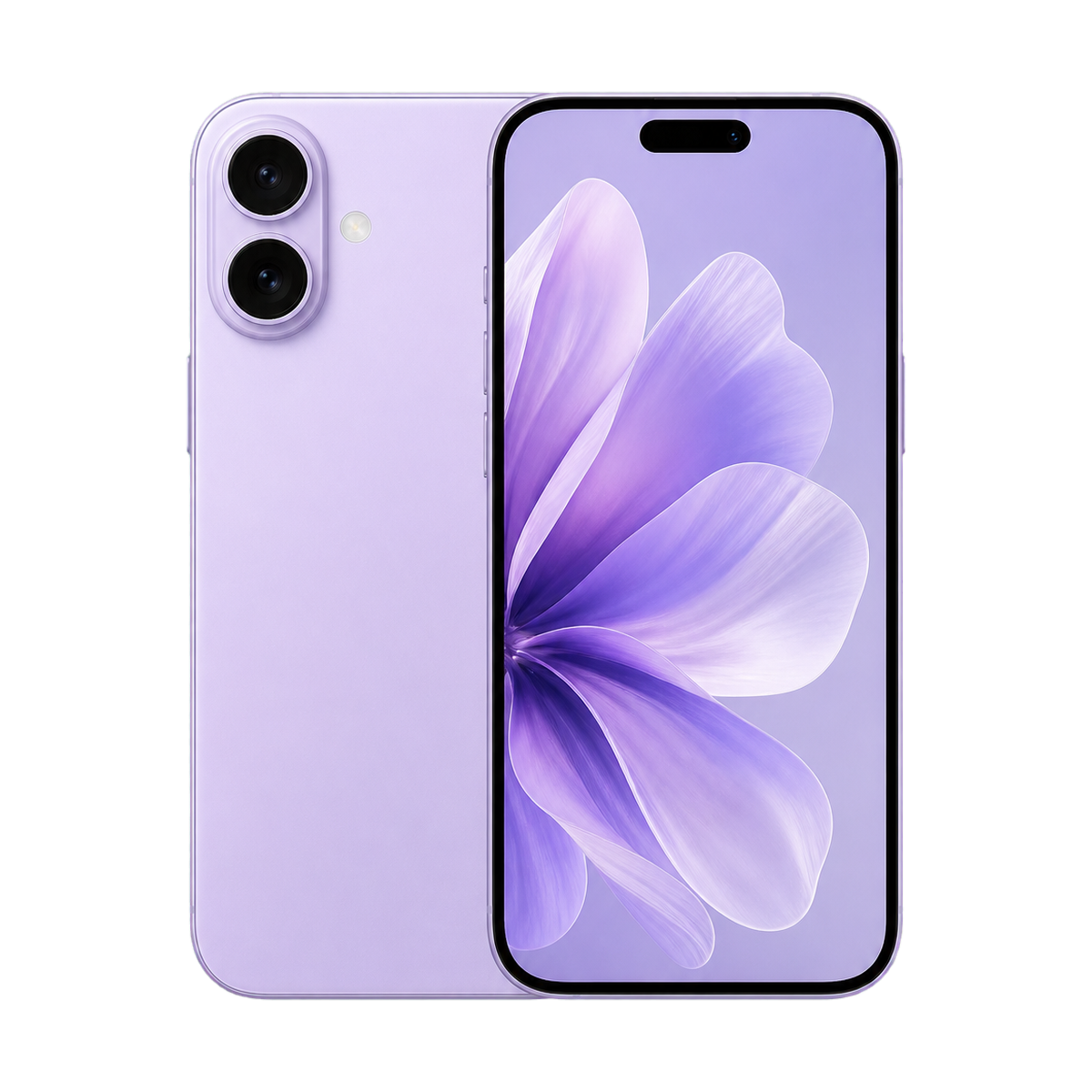
Apple iPhone 16 de 128 GB na cor ultramarino
Este anúncio não é necessário para seguir o tutorial. Ele aparece como referência de um modelo atual; confira modelo, capacidade, cor, vendedor, garantia, devolução e preço final antes de comprar.
Ver o iPhone 16 na Amazon ↗Aviso de afiliado: como participante do Programa de Associados da Amazon, podemos receber comissão por compras qualificadas, sem custo extra para você.