01 · Faça no seu iPhone
Passo a passo
Comece pelas ferramentas nativas do Fotos; elas resolvem cortes, luz, cor, filtros, rotação e ajustes simples sem instalar outro aplicativo.
- 01
Abra o vídeo. Entre no app Fotos e toque no vídeo que deseja editar.
- 02
Entre no modo de edição. Toque em Editar. Para cortar, arraste os controles das duas extremidades da linha do tempo.
- 03
Confira antes de salvar. Use o botão de reprodução para visualizar o trecho e verificar se o início e o fim ficaram corretos.
- 04
Salve da forma adequada. Toque em OK e escolha Salvar Vídeo ou Salvar Vídeo como Novo Clipe para manter também a versão original.
02 · Antes de concluir
Cuidados e detalhes que fazem diferença
- No app Fotos também é possível ajustar luz e cor, aplicar filtros e girar o vídeo.
- Vídeos gravados em taxas acima de 30 quadros por segundo podem oferecer controle de velocidade em sistemas compatíveis.
- Se você se arrepender, abra novamente o vídeo, toque em Editar e use Reverter para voltar ao original quando disponível.
03 · Informação verificada
Consulte a orientação oficial da Apple
Menus e nomes de opções podem mudar conforme o modelo, a versão do iOS e a região. O procedimento deste tutorial foi conferido na documentação de suporte da Apple em português.
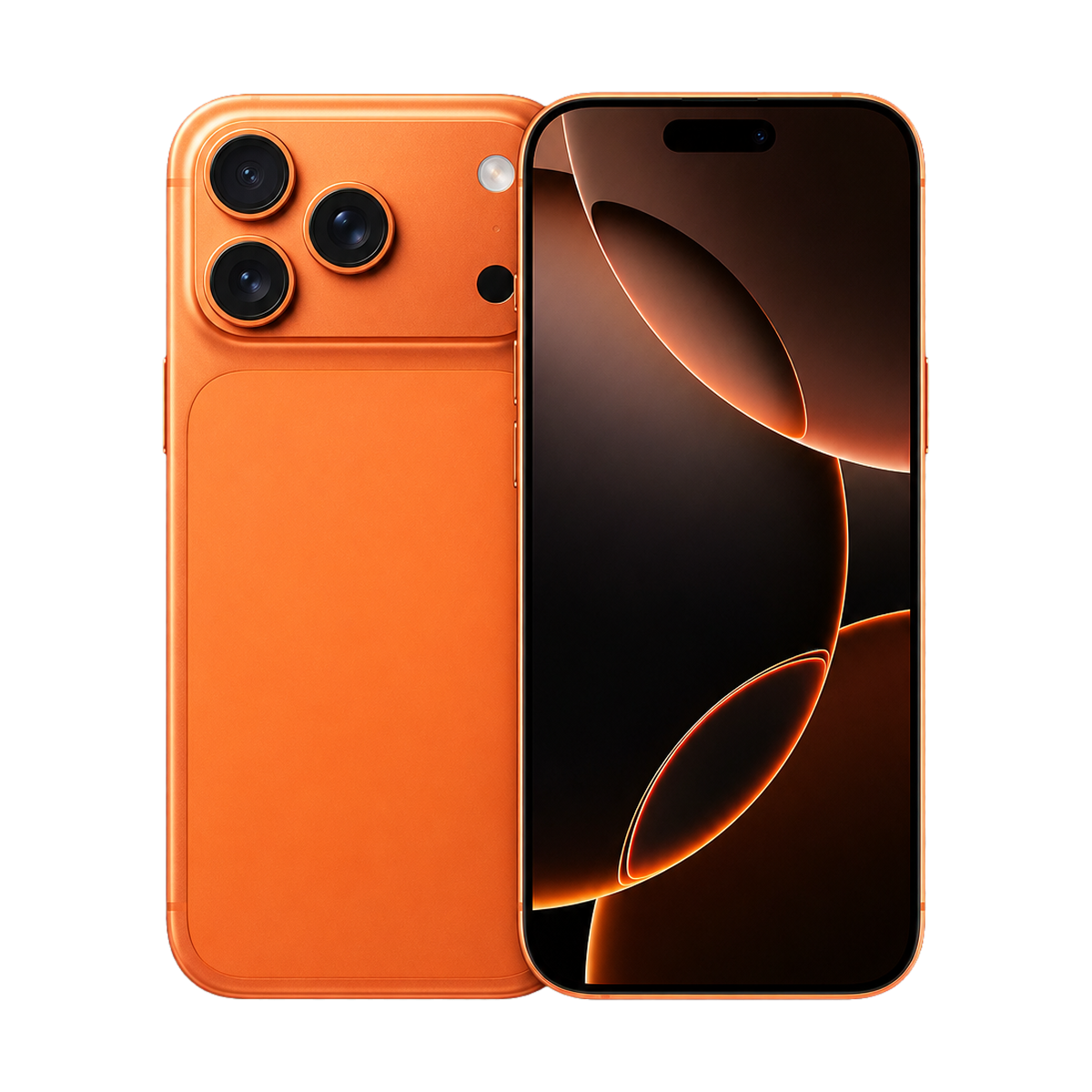
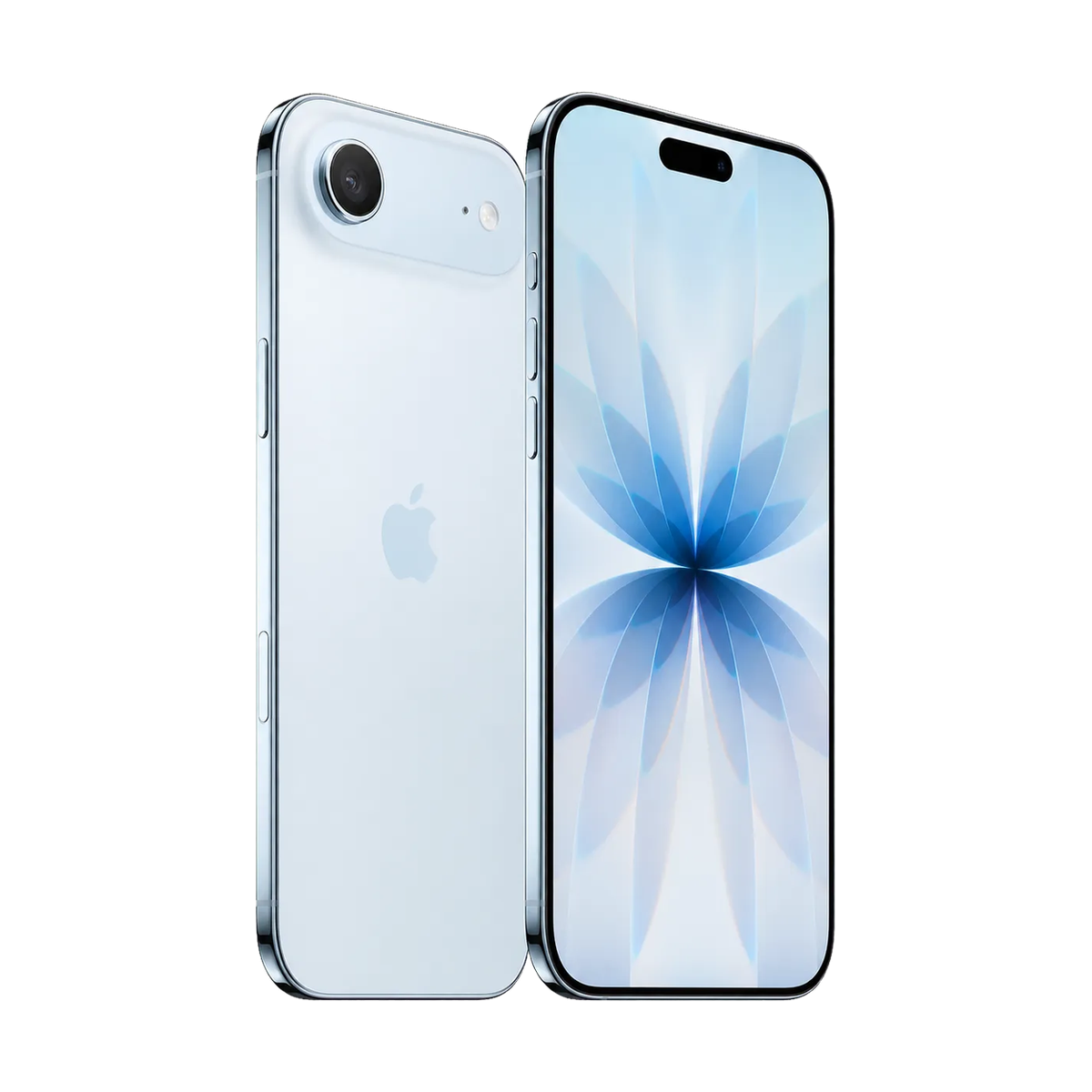
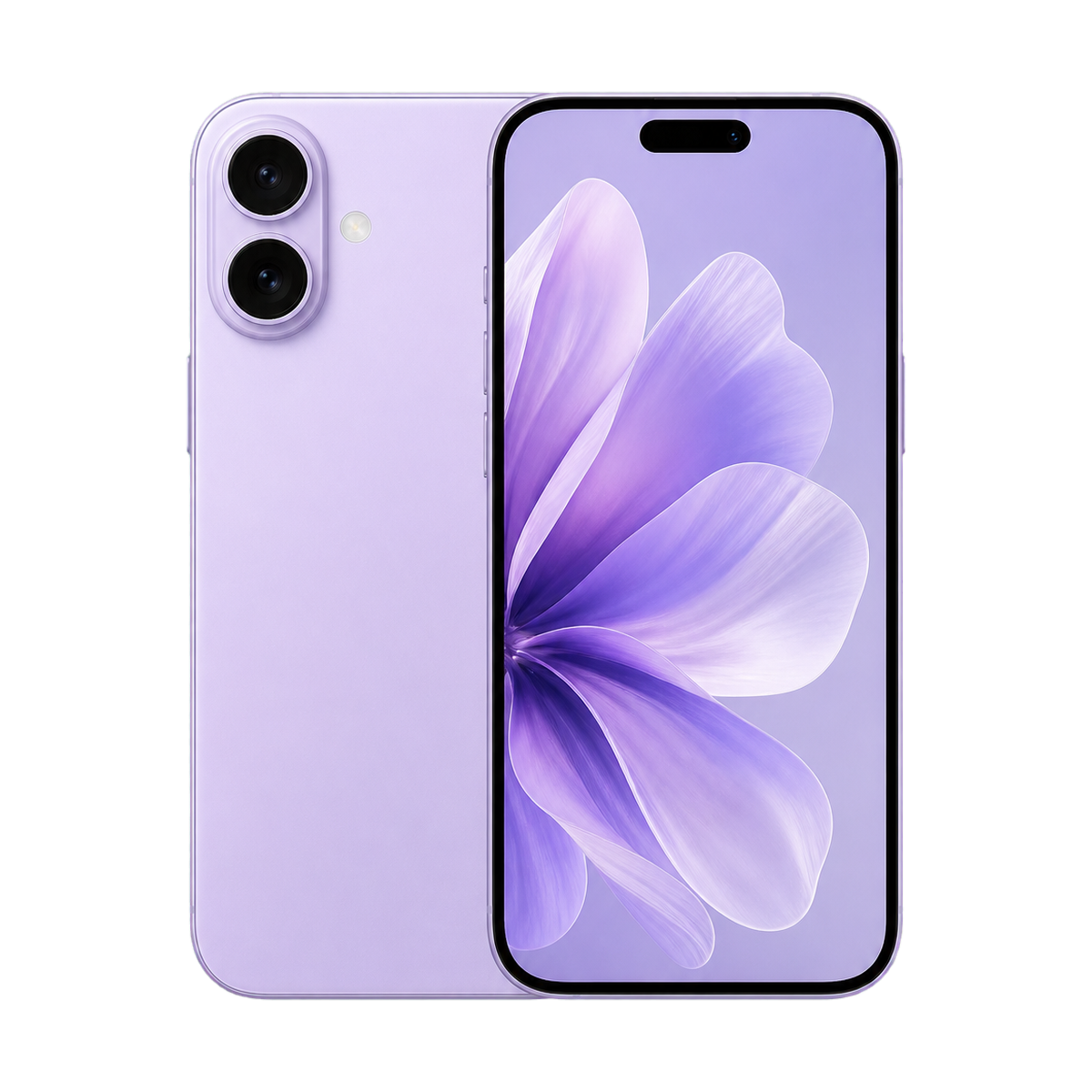
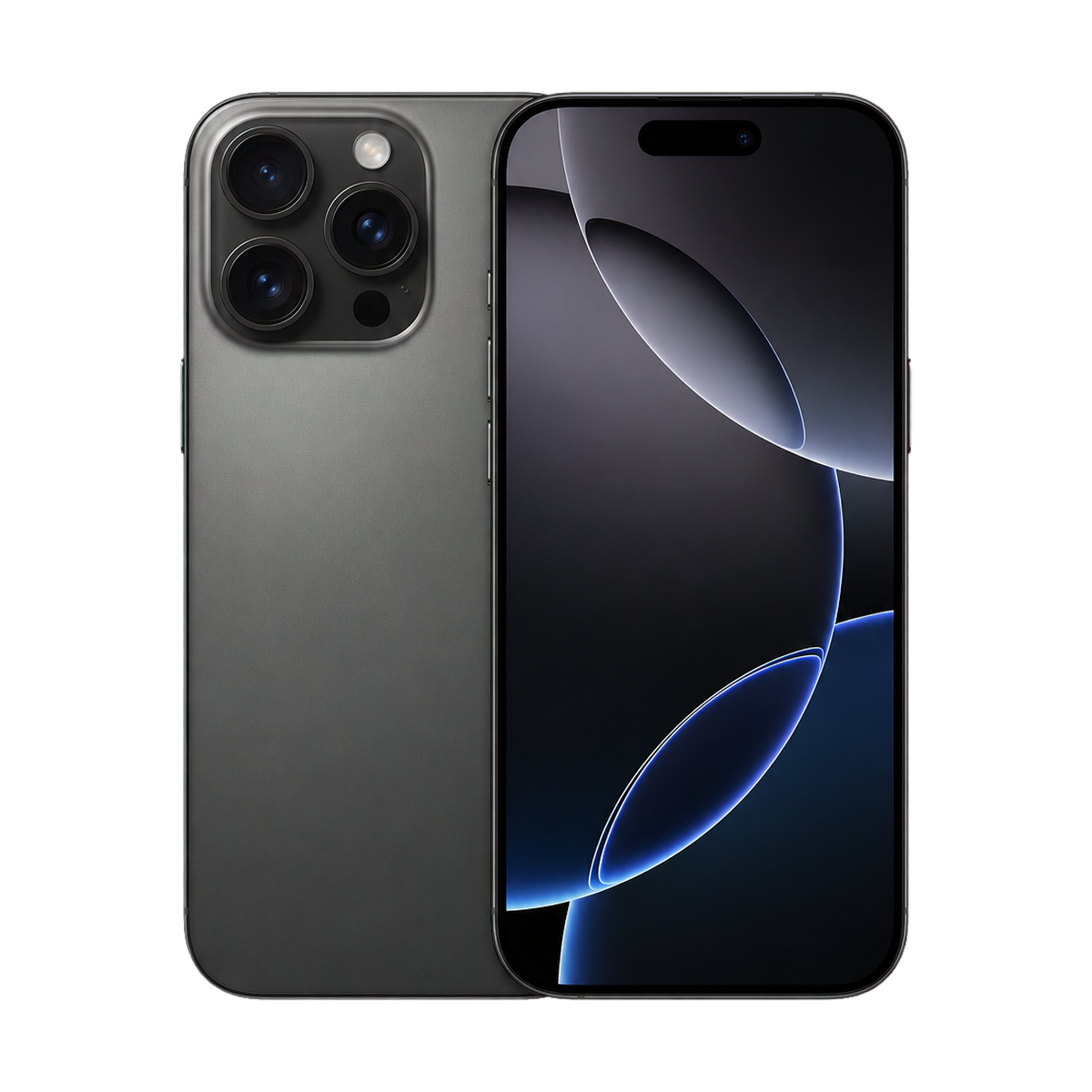
Apple iPhone 16 de 128 GB na cor ultramarino
Este anúncio não é necessário para seguir o tutorial. Ele aparece como referência de um modelo atual; confira modelo, capacidade, cor, vendedor, garantia, devolução e preço final antes de comprar.
Ver o iPhone 16 na Amazon ↗Aviso de afiliado: como participante do Programa de Associados da Amazon, podemos receber comissão por compras qualificadas, sem custo extra para você.